Word press merupakan sistem manajemen konten (CMS) open-source untuk membuat website, yang memiliki keunggulan dalam fleksibilitas dan kemudahannya. Untuk menggunakan WordPress Anda perlu menginstallnya terlebih dahulu. Apakah kalian tau panduan install WordPress untuk pemula?.
Sebagai CMS open-source, WordPress dapat digunakan secara gratis, dan komunitas pengembang yang aktif terus berkontribusi untuk meningkatkan fungsionalitas dan keamanan platform ini. Dengan ribuan tema dan plugin yang tersedia, pengguna dapat dengan mudah menyesuaikan tampilan dan fitur situs web mereka sesuai kebutuhan.
Pada artikel kali ini, kami sudah menyiapkan panduan install WordPress untuk pemula, langkah demi langkahnya lengkap sehingga Anda dapat segera memulai perjalanan Anda dalam dunia pembuatan situs web.
Petunjuk Sebelum Instalasi WordPress
- Pilih nama domain (pilih nama domain yang mencerminkan situs Anda).
- Pilih penyedia hosting (tempat untuk menyimpan file situs Anda).
- Pilih pakat hosting (pilih paket hosting yang sesuai dengan kebutuhan situs milik Anda.)
- Siapkan informasi login (seperti nama pengguna, kata sandi, dan lainnya).
1. Panduan Install WordPress dengan Instalasi Otomatis
- Masuk ke Panel Hosting milik Anda, setelah Anda membeli paket hosting, Anda akan diberikan akses ke panel kontrol hosting Anda. Kemudian cari opsi “instalator” atau “Softaculous” di panel ini.
- Pilih WordPress, dalam alat instalasi, pilih opsi untuk meng install WordPress. Ini akan membuka formulir instalasi.
- Konfigurasi Instalasi, pada formulir instalasi isilah informasi seperti nama situs, deskripsi, nama pengguna, dan kata sandi admin. Jangan lupa memilih directory tempat WordPress akan di install.
- Instalasi, setelah Anda mengisi informasi yang diperlukan, klik tombol “Install” atau “Submit”. Proses instalasi akan berlangsung, dan Anda akan diberikan informasi untuk masuk ke panel admin WordPress.
- Selesai: setelah instalasi selesai, Anda dapat mengakses panel admin WordPress melalui URL yang diberikan.
2. Panduan Install WordPress dengan Softaculous

- Login ke akun web hosting milik Anda, kemudian akses cPanel.
- Buka Softaculous Apps Installer, lalu klik WordPress.
- Cari dan klik tombol Install Now untuk WordPress.
- Pastikan untuk mengisi Site Name, Site Descriptions, Admin Username, Password, Email, lalu pilih bahasa yang Anda inginkan.
- Formulir ini juga menyediakan opsi lain untuk membantu Anda memulai website WordPress:
- Tersedia opsi pilih plugin, batasi upaya login, editor klasik, dan Install LiteSpeed Cache.
- Di sini, Anda juga harus memilih tema WordPress untuk website Anda. Klik “Show All Themes” untuk mencarinya di direktori.
- Untuk mengirim semua detail instalasi ke email, masukkan alamat email Anda di kolom Email installation details to.
- Setelah selesai mengisi formulir, klik Install.
Untuk mengakses Dashboard Admin WordPress yang sudah di install, Anda dapat mengeklik ikon Admin di bagian Current Installations. Alternatif lainnya adalah dengan mengunjungi URL login WordPress melalui alamat .
3. Panduan Install WordPress dengan cara Manual
Sebelum memulai proses instalasi, persiapkan beberapa hal terlebih dahulu:
1. Pastikan Hosting Anda Sesuai dengan Persyaratan WordPress
-
-
- PHP versi 7.4+
- MySQL versi 5.7+ atau MariaDB 10.2+
- Dukungan HTTPS
- Download Paket WordPress dari website resmi WordPress.org. Dan pastikan untuk download versi terbaru WordPress dan ekstrak file ZIP yang telah di download.
- Upload website Anda dari folder WordPress yang diekstrak ke file public_html menggunakan File Manager atau Klien FTP seperti FileZilla.
- Jika menggunakan Klien FTP, buatlah akun FTP Baru terlebih dahulu di control panel web hosting Anda.
- Buat Database MySQL dan User Selanjutnya
-
2. Buat Kredensial MySQL Baru
-
-
- Login ke hPanel Anda, lalu buka Database MySQL di bawah Database.
- Buat Nama database MySQL baru, Username, dan Password. Setelah mengisi semua informasi yang diperlukan, Anda dapat mengeklik tombol “Buat”. Jangan lupa pastikan untuk menyalin kredensial MySQL Anda, lengkap dengan string alfanumeriknya, karena Anda akan dibutuhkannya nantinya.
-
3. Konfigurasikan wp-config.php
File wp-config.php memungkinkan WordPress mengetahui konfigurasi database Anda. File ini dibuat khusus untuk Anda. Ikuti petunjuk di bawah ini untuk mengonfigurasi file WordPress Anda:
-
-
- Login ke server hosting Anda. Di hPanel, klik File Manager di bawah File.
- Klik dan perluas file public_html, lalu buka folder yang berisi instalasi WordPress.
- Cari file wp-config-sample.php dan ganti namanya menjadi wp-config.php.
- Kemudian, klik kanan file tersebut, lalu pilih Edit.
- Setelah terbuka, cari informasi yang memuat:
//**MySQL settings - You can get this info from your web hosting**
///**The name of the database for WordPress*/

define( 'DB_NAME', 'database_name_here' );

/** MySQL database username*/

define( 'DB_USER', 'username_here' );

/** MySQL database password*/

define( 'DB_PASSWORD', 'password_here' );

/** MySQL hostname*/

define( 'DB_HOST', 'localhost' );
- Ganti “database_name_here”, “username_here”, dan “password_here” dengan kredensial MySQL yang sudah Anda buat tadi. Jangan lupa untuk menyertakan string alfanumeriknya.
- Setelah selesai mengedit, klik tombol Save & Close.
-
4. Install WordPress
Ketik nama domain milik Anda di browser untuk melanjutkan cara install WordPress secara manual. Setelah itu, halaman setup WordPress akan terbuka:
-
- WordPress akan meminta Anda memilih bahasa lebih dulu. Setelah itu, pilih Continue.
- Isi informasi website dan administrator Anda:
- Buat Nama Situs Baru (pilih nama yang sesuai dan menggambarkan situs Anda).
- Atur Informasi Login (tentukan username untuk login ke Admin WordPress).
- Buat password yang kuat dan aman (masukkan alamat email yang valid).
- Pengaturan Visibilitas Mesin Pencari (jika Anda tidak ingin situs terindeks oleh mesin pencari, centang kotak di samping Search Engine Visibility).
- Klik tombol Install WordPress untuk menyelesaikan prosesnya.
Kemudian, masukkan informasi login mengenai akun Anda dan klik “Login” untuk mengakses Admin WordPress.
Terkadang, WordPress mungkin juga akan meminta informasi MySQL setelah Anda memilih bahasa. Karena Anda sudah membuatnya tadi, klik Let’s go!
-
- Masukkan kredensial database MySQL Anda. Biarkan kolom Database Host dan Table Prefix sebagaimana adanya. Jika Anda ingin melakukan beberapa instalasi dalam satu database, ubah kolom ini. Setelah mengisi semua informasi yang diperlukan, klik tombol ‘Submit’.
- WordPress akan memverifikasi apakah dapat terhubung ke database MySQL Anda. Jika tidak ada error, pilih “Run the installation”.
4. Panduan Install WordPress dengan Lokal
Untuk meng install WordPress secara lokal di komputer Mac, kami akan menggunakan MAMP (Macintosh, Apache, MySQL, PHP).
Tool ini membantu membuat server PHP dan MySQL di perangkat Anda. Secara sederhana, alat ini memberikan semua yang Anda butuh kan untuk menjalankan lingkungan WordPress secara lokal guna keperluan pengujian.
1. Menginstall MAMP dan Membuat Database
Sama persis ketika kita melakukan instalasi manual pada shared hosting, Anda harus menyiapkan server dan database lebih dulu:
-
- Download dan install versi terbaru MAMP di Mac Anda.
- Proses instalasi ini sangat sederhana dan tidak memerlukan konfigurasi yang rumit.
- Selanjutnya, buka menu Preferences dan pilih tab Ports. Masukkan 80 pada Apache Port untuk mengakses situs lokal dari http://localhost dan bukan http://localhost:8888. Klik “OK” untuk melanjutkan.
- Cek folder Document root untuk membuat dan menyimpan website Anda. Secara pengaturan standar, lokasinya ada di folder Applications/MAMP/htdocs.
- Pindahkan folder WordPress ke document root MAMP default: Applications/MAMP/htdocs.
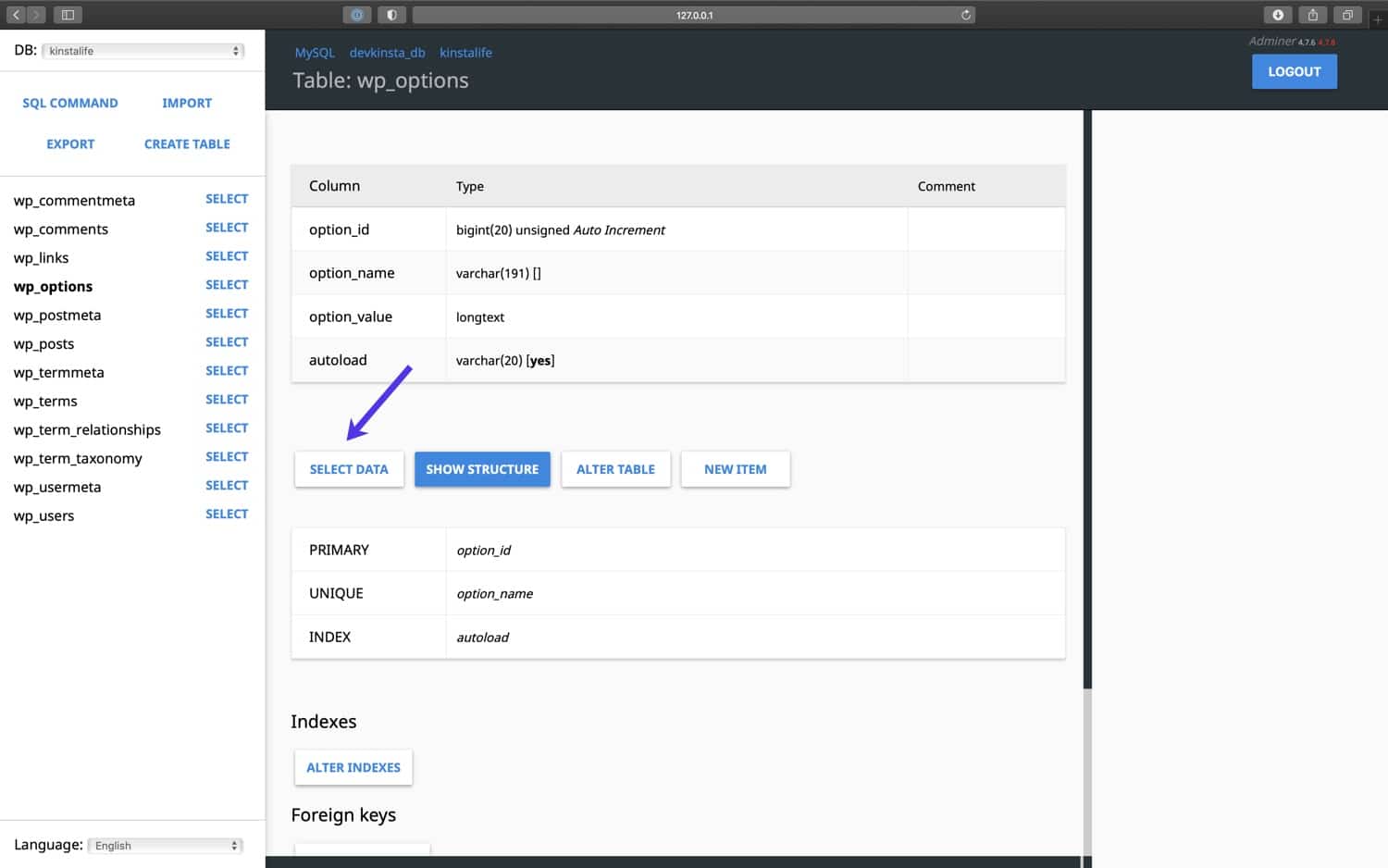
- Klik “WebStart” di MAMP untuk membuka jendela aplikasi MAMP di browser. Buka Tools -> phpMyAdmin untuk membuat informasi database baru.
- Pilih tab Database untuk membuat database. Isilah kedua kolom yang terletak di bawah opsi ‘Buat database’, kemudian klik tombol ‘Buat’. Pada contoh ini, kami menggunakan ‘w0rdpr3ss’ sebagai nama database dan memilih ‘utf8_general-ci’ untuk pengaturan di sebelahnya.
2. Memulai Proses Install WordPress
Untuk mengakses wizard instalasi WordPress, ketikkan http://localhost di web browser.
-
- Pertama, pilih Bahasa preferensi Anda. Kemudian, akan ada pesan Welcome to WordPress. Klik tombol “Let’s go!” untuk melanjutkan.
- Saat dimintai informasi database dan koneksi user, masukkan nama database Anda. Kemudian, pilih root sebagai Username dan Password. Klik Submit untuk melanjutkan.
- WordPress akan memanfaatkan informasi ini untuk secara otomatis menghasilkan file wp-config.php.
- Jika WordPress tidak membuatnya secara otomatis, buka file wp-config-sample.php yang terdapat di folder htdocs Anda. Ubah “database_name_here”, “username_here”, dan “password_here” secara manual dengan informasi yang sama seperti yang Anda masukkan pada formulir, kemudian simpan sebagai wp-config.php.
- Selanjutnya, pilih Username, Password, dan Alamat email, lalu klik Instal WordPress. Anda akan melihat pesan yang mengatakan “Success!”. Klik Login untuk mengakses Admin WordPress.
5. Cara Install WordPress di Mac Menggunakan MAMP
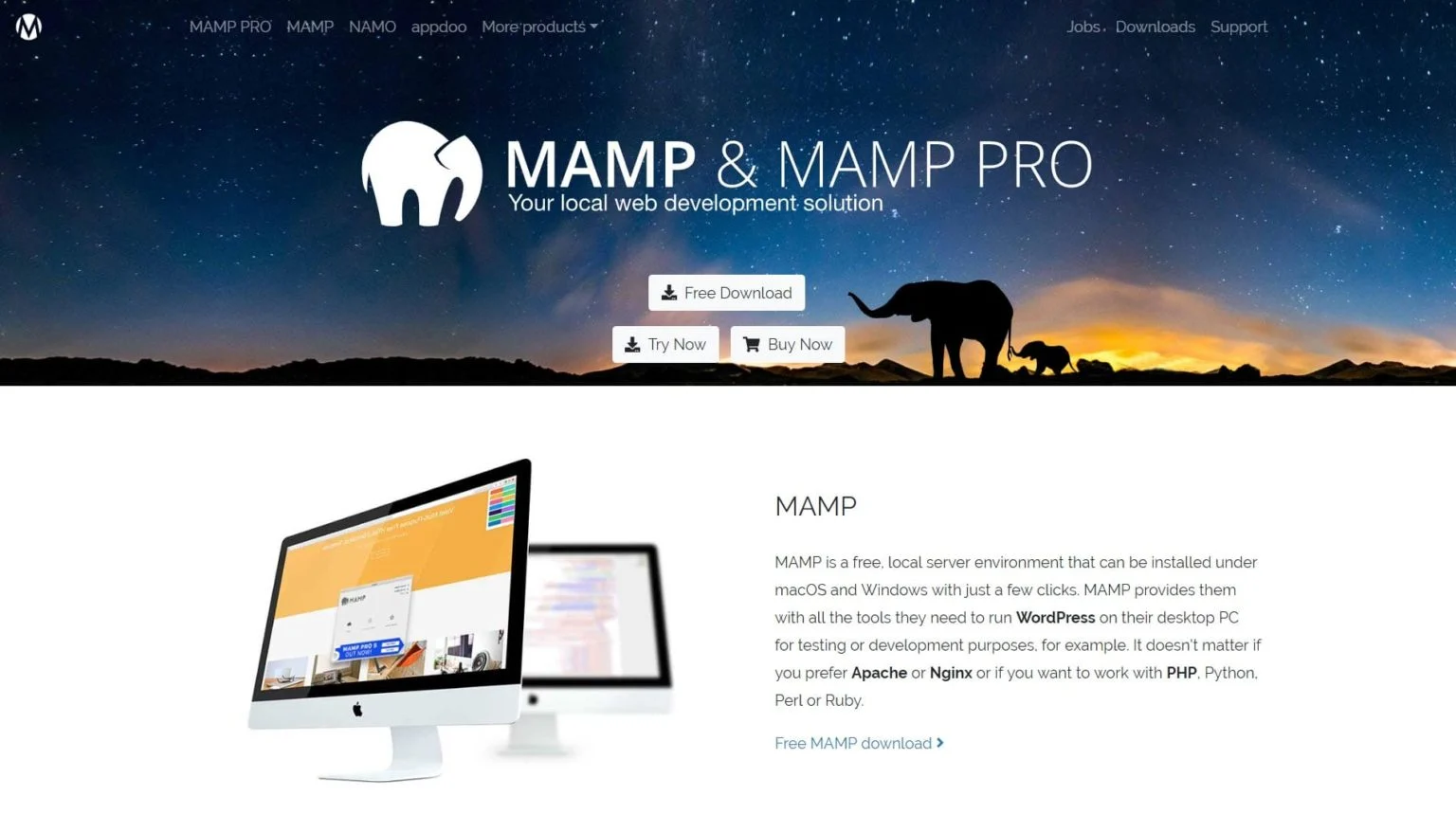
Untuk meng install WordPress secara lokal di komputer Mac, kami akan menggunakan MAMP (Macintosh, Apache, MySQL, PHP).
Tool ini membantu membuat server PHP dan MySQL di perangkat Anda. Tool ini menyediakan semua yang diperlukan Anda untuk menjalankan WordPress environment secara lokal untuk pengujian.
1. Menginstall MAMP dan Membuat Database
Sama pada saat melakukan instalasi manual pada shared hosting, Anda wajib menyiapkan server dan database lebih dulu:
-
- Download dan install versi terbaru MAMP di Mac Anda.
- Proses instalasi ini cukup sederhana dan tidak memerlukan pengaturan khusus.
- Selanjutnya, buka menu Preferences dan pilih tab Ports. Masukkan 80 pada Apache Port untuk mengakses situs lokal dari http://localhost dan bukan http://localhost:8888. Klik OK untuk melanjutkan.
- Cek folder Document rootuntuk membuat dan menyimpan website Anda. Secara pengaturan bawaan, lokasinya ada di folder Applications/MAMP/htdocs.
- Pindahkan folder WordPress ke document root MAMP default: Applications/MAMP/htdocs.
- Klik WebStart di MAMP untuk membuka jendela aplikasi MAMP di browser. Buka Tools -> phpMyAdmin untuk membuat informasi database baru.
- Pilih tab Database untuk membuat database. Isilah kedua kolom yang terletak di bawah opsi ‘Buat database’, kemudian klik tombol ‘Buat’. Pada contoh ini, kami menggunakan ‘w0rdpr3ss’ sebagai nama database dan memilih ‘utf8_general-ci’ untuk pengaturan di sebelahnya..
2. Memulai Proses Install WordPress
Untuk mengakses wizard instalasi WordPress, ketikan http://localhost di web browser.
-
- Pertama, pilih Bahasa preferensi Anda. Kemudian, akan ada pesan Welcome to WordPress. Klik tombol Let’s go! untuk melanjutkan.
- Saat dimintai informasi database dan koneksi user, masukkan Nama Database milik Anda. Kemudian, pilih root sebagai Username dan Password. Klik Submit untuk melanjutkan.
- WordPress akan memanfaatkan data ini untuk secara otomatis menghasilkan file wp-config.php.
- Jika WordPress tidak mengatur file ini secara otomatis, buka wp-config-sample.php di folder htdocs Anda. Kemudian, ubah ‘database_name_here’, ‘username_here’, dan ‘password_here’ sesuai dengan informasi yang Anda masukkan di formulir, dan simpan file tersebut dengan nama wp-config.php.
- Selanjutnya, pilih Username, Password, dan Alamat email, lalu klik Install WordPress. Anda akan melihat pesan yang mengatakan “Success!”. Klik Login untuk mengakses Admin WordPress.
Jadi Panduan Install WordPress mana yang Anda Gunakan?
Nah, dari artikel panduan install WordPress untuk pemula ini, Anda dapat mengetahui berbagai macam panduan install WordPress untuk pemula ataupun bukan. Jika sudah meng install WordPress Anda dapat dengan mudah membuat website sesuai kebutuhan Anda.
Sebelumnya apakah kamu tau cara membuat website di platform WordPress? Jika belum, kalian dapat membaca cara membuat website dengan WordPress di situs website ini.
